
VMware 磁盘扩展
当虚拟机空间满时,使用 vmware 在设置中扩展磁盘容量后,设为 24GB,然后开启虚拟机,进入命令行界面,无法进入图形化界面,在命令行卡住时按下 Ctrl + Alt + F2 或 Ctrl + Alt + F3(不同 Linux 版本可能不同),进入 TTY 命令行。
执行:
ash
lsblk查看 /dev/sda3 是否已经扩展到你调整的大小,即 sda 应为 24GB,sda3 大小也应被正确扩展,下图为 sda3 未被正确扩展的情况:
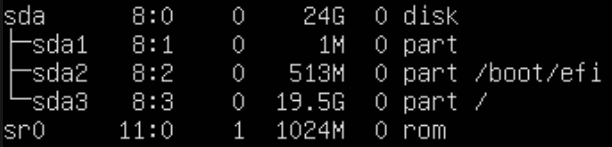
如果
sda也不是 24GB,则在继续下述步骤前,应先检查 vmware 的手动磁盘扩展问题,确保sda显示为正确扩展的容量。
扩展 /dev/sda3 的 文件系统,让它使用整个新的磁盘空间:
首先检查文件系统类型:
bash
lsblk -f效果如下图,可以看到文件系统使用 ext4 :

如果是 ext4 文件系统:
执行:
bash
sudo resize2fs /dev/sda3然后检查:
bash
df -h如果 /dev/sda3 现在显示更大的容量,说明扩展成功。
如果是 xfs 文件系统(未测试过):
执行:
bash
sudo xfs_growfs /然后检查:
bash
df -h如下图,扩展成功,显示为 23GB:
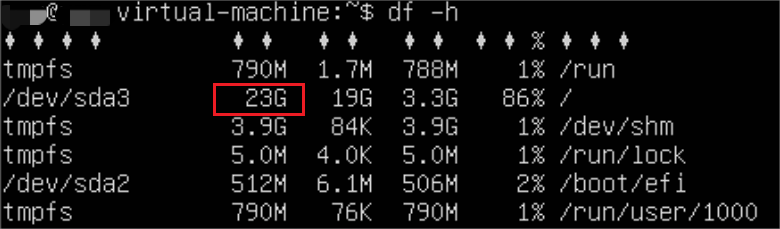
重启系统,即可进入图形化界面,扩展完成:
bash
sudo reboot如果以上步骤执行完成后没有扩展成功,即 lsblk 显示仍未扩展,则使用 parted 或 gparted 工具来扩展分区,在不影响数据的前提下,可以使用 resizepart 命令:
bash
sudo parted /dev/sda
(parted) print
(parted) resizepart 3 100%
(parted) quit
扩展分区后,再次尝试扩展文件系统:
bash
sudo resize2fs /dev/sda3然后再次使用 df -h 检查。